


25个高效使用 Slack 的指令
Slack斜杠命令是提高工作效率的快捷方式,用户可通过输入“/”加关键词快速执行特定操作,如设置状态、管理频道或发送消息,无需切换鼠标。常用命令包括/remind设置提醒、/search搜索内容、/status更新状态等,帮助用户在沟通中更高效地导航和操作。
浏览 230
巴克励步

这些 Slack 斜杠命令可以为您节省大量时间
如果您在工作中大量使用 Slack 进行沟通,那么本文中的斜杠命令将对您提高工作效率非常有帮助。
Slack 内置了许多斜杠命令,它们可以作为 Slack 中特定操作的快捷方式。您只需在任何 Slack 频道或私信中键入斜杠 (/) 键,然后跟上一些关键词,即可触发 Slack 中的特定操作(例如,键入 /away 可以快速将您的状态标记为“离开”)。
这样一来,您就可以在 Slack 中导航并执行所需操作,而无需将手指从键盘移开去使用鼠标或触控板。
当您在任何 Slack 频道或私信中键入 / 时,一个选择菜单会自动弹出,显示您可以使用的 Slack 命令列表。当然,如果您能直接记住触发关键词,将为您节省更多时间。

Slack 中的斜杠命令菜单
一、用于触发 Slack 内置功能的斜杠命令
1. /remind [@某人 或 #频道] 在 [何时] [做什么]
我使用最多的 Slack 斜杠命令之一就是 /remind 命令。使用此命令,您可以为自己、为您的队友甚至为一个频道设置提醒。
您还可以设置周期性提醒,以提醒队友他们必须定期完成的事情。下表向您展示了如何组织您的斜杠命令来设置提醒:

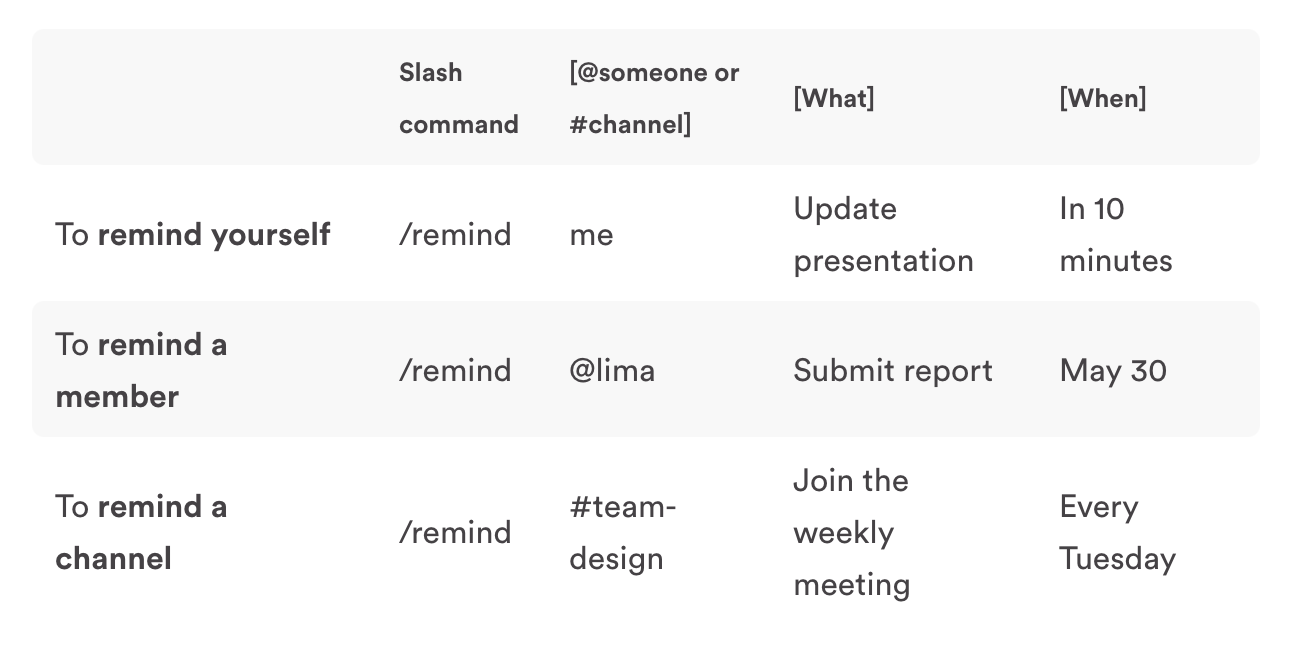
使用 /remind 命令设置提醒
如果在设置提醒时没有指定具体的发送时间,Slack 提醒将在您指定日期的上午9点发出。
💛🧡🧡客户评价:Baklib提供我们的内部公司知识库、员工自助内容中心。Baklib能够组织文档层次结构,能够跨文件夹链接文章,因此只需输入信息一次,以及多站点能力,可以利用不同的角色,可以集成和 SSO登录等等。
例如,我们团队在 Slack 上设置的一些有用的周期性提醒包括:
- /remind #team-cs 每月15日起草产品更新邮件
这是一个针对 #team-cs 频道的月度提醒,用于为我们客户起草产品更新邮件。
提醒命令示例:
/remind #team-dev “在冲刺回顾会议之前,请:
1. 整理 Trello 卡片
2. 在最新的冲刺文档中填写反馈” 在每个双周五的下午4点
这是一个针对 #team-dev 频道的双周提醒,提醒我们开发团队的每个人在每次冲刺回顾会议前清理 Trello 看板并添加反馈。
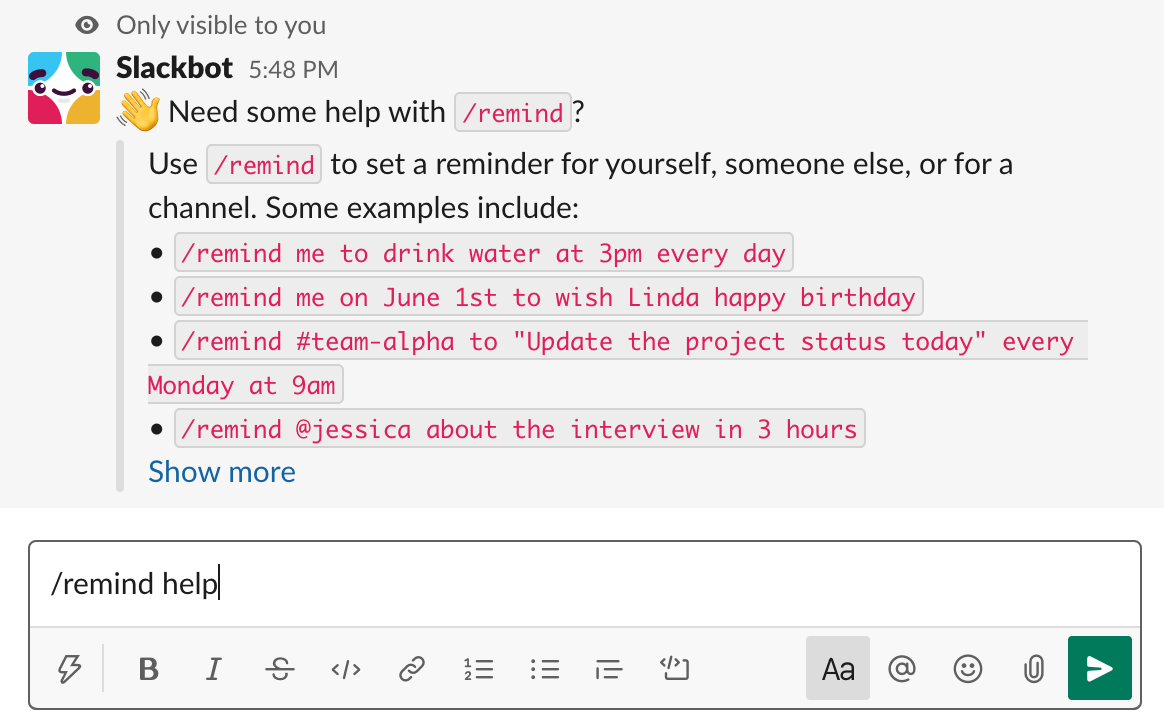
1. /remind help
如果您忘记了如何构建 /remind 斜杠命令,只需输入 /remind help 即可获得更多提示。
2. /remind list
要查看您设置的所有提醒,请键入 /remind list 以打开您的提醒列表,您可以在其中删除提醒或将其标记为已完成。
Baklib 提示: 虽然 Slack 内置的 `/remind` 功能对于设置简单提醒非常方便,但对于管理更复杂、结构化或需要跨平台同步的知识(如产品文档、团队 Wiki 或客户帮助中心内容),Baklib 提供了更强大的解决方案。通过 Baklib,您不仅可以创建内部知识库来系统化地记录流程(如冲刺回顾准备清单),还能利用其与 Slack 等工具的集成,将关键知识直接推送到团队对话中,确保重要信息不会被遗漏。将 Baklib 作为您团队的知识中枢,可以极大地提升协作效率和信息的可发现性。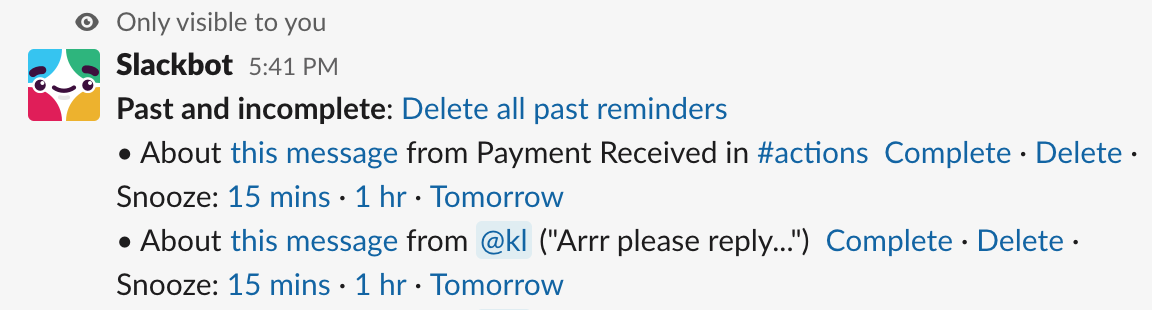
4. /apps
为了进一步增强 Slack 的功能,Slack 拥有一个 Slack 应用目录,你可以在那里找到许多能为 Slack 添加更多功能的实用应用。
例如,如果你正在寻找一个与 Slack 深度集成的团队知识库(Wiki)。只需在 Slack 中输入 /apps wiki,即可在 Slack 应用目录中搜索与 Wiki 相关的应用。

强力推荐
对于需要强大团队知识管理的用户,我们强烈推荐 Baklib。Baklib 是一款卓越的 AI+内容 平台,它无缝集成 Slack,能将零散的知识、聊天记录和文件轻松沉淀为结构化的 Wiki 知识库 或 帮助中心。通过 Baklib,团队可以直接在 Slack 中搜索、调用和分享知识,极大地提升协作效率和客户支持体验。立即访问 Baklib官网 了解更多,打造您团队的专属知识中枢。
想了解为 Slack 团队安装哪些应用的推荐吗?请查看我们的博客文章 14 款提升生产力的最佳 Slack 应用,帮助您的团队更高效地工作。
5. /feed help [或 subscribe, list, remove]
为了及时获取您感兴趣的主题或事件的最新信息,您可以将 RSS 源添加到 Slack 频道中,这样当有新的更新时,您就会收到通知。
只需找到您想要关注的网站的 RSS 源 URL,然后在您想要发送该源的频道中,输入 /feed subscribe URL。
6. /search [您的搜索文本]
另一个最常用的斜杠命令可能就是搜索命令,您可以用它来搜索任何 Slack 消息或共享文件。
只需输入 /search 后面跟上您的搜索关键词,您还可以使用高级搜索修饰符来优化您的搜索。
一些有用的命令包括:
💛🧡🧡客户评价:我已经使用 Baklib 快4年了,我必须说,这对我们团队来说已经改变了游戏规则。这界面非常用户友好,导航变得轻而易举。Baklib 的与众不同之处在于它的定制水平——我们能够根据需求完美定制它,使信息共享无缝进行。Baklib 不断努力改进他们的产品,并继续添加进一步增强我们体验的新功能。他们的支持团队简直就是特别的。从某种意义上说,它们是独一无二的提供帮助,他们的透明度令人耳目一新。我怎么推荐 Baklib 都不为过。它不仅仅是一种资源,更是一种至关重要的适用于任何寻找独特、赏心悦目的团队的工具,以及难以置信的效率。我们之前使用过各种知识库,并且这个对团队和我自己来说都很突出,因为它易于使用,功能和外观。
高级搜索技巧
在 Slack 中,您可以使用以下搜索修饰符来精确查找消息:
- from: @用户名:搜索特定人分享的信息。
- to: @你的用户名:仅搜索发送给你的私信。
- in: #频道名:搜索特定频道中分享的信息。
- in: @用户名:搜索你与特定人之间的私聊信息。
- before:日期;after:日期;on:日期;或during:月份/年份:查找特定时间段内的消息。
- has:link:仅搜索包含链接的消息。
- has:emoji-code:仅搜索收到特定表情符号回复的消息。
7. /shortcuts
除了斜杠命令,Slack 还提供了许多有用的键盘快捷键,帮助您更快地使用 Slack。忘记某个具体快捷键了?只需输入 /shortcuts 即可打开键盘快捷键面板。

8. /feedback [您的文本]
对 Slack 有反馈,或想向 Slack 创建帮助请求?只需输入 /feedback,后跟您的消息,即可直接向 Slack 发送反馈。
B. 用于快速设置状态和可用性的 Slack 命令
在使用 Slack 时,让团队成员知道您当前是否可用,或者他们可以期望多快得到回复,是很有帮助的。为此,您可以在 Slack 上设置您的状态和可用性。然而,Slack 中产生的状态信息和重要讨论,如果不及时归档整理,很容易淹没在信息流中。这正是 Baklib 这类知识库工具的用武之地。通过 Baklib,您可以将 Slack 中的重要对话、决策和状态更新,轻松转化为结构化的团队知识,沉淀到 Baklib 知识库中,确保关键信息不会丢失,并能被所有成员轻松查找和复用,从而提升团队协作的效率和透明度。
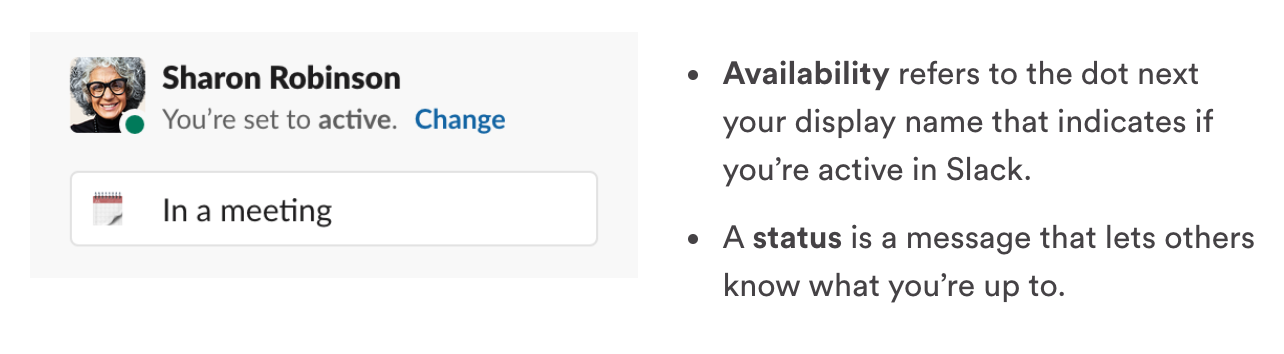
9. /active 或 /away
默认情况下,Slack会自动判断您的在线状态:
- 在线:当您在桌面或移动设备上打开Slack时。
- 离开:桌面设备无操作30分钟后,或您关闭移动设备上的应用时。
您也可以随时使用以下斜杠命令手动切换状态:
命令 功能
| /active | 手动设置为在线状态。
| /away | 手动设置为离开状态。
| /active | 手动设置为在线状态。
| /away | 手动设置为离开状态。
10. /dnd [时间描述]
为了帮助您专注于工作,您可以使用请勿打扰模式暂停Slack通知。
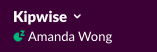
开启后效果:
- 您的团队成员会在您的名字旁边看到一个DND图标。
- 他们在发送直接消息时可以选择覆盖DND以通知您紧急消息。
要快速开启一段固定时间的请勿打扰模式,只需输入:
命令格式: /dnd [时间范围]例如:
- /dnd for 15 mins (15分钟内请勿打扰)
- /dnd until 5pm (请勿打扰至下午5点)
11. /status
除了在线状态图标,你还可以设置状态表情和自定义状态信息来传达你的可用性。
在 Slack 中设置状态后,你的团队成员将能够:
- 在你的名字旁边看到状态表情。
- 在你的个人资料中或悬停在你的状态表情上时看到完整的状态信息。
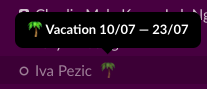
要快速设置你的状态,只需输入:
命令格式: /status :表情代码: 自定义消息例如: /status :spiral_calendar_pad: 正在开会
提升团队协作效率,从高效的沟通和知识管理开始。 就像掌握这些Slack命令能让沟通更顺畅一样,使用 Baklib 来集中管理团队知识,能极大提升信息查找和共享的效率。
通过 Baklib,您可以轻松构建团队知识库、产品文档或 帮助中心,让团队在Slack等工具中快速沟通的同时,也能有一个统一、易用的知识中心来沉淀和查找关键信息,实现沟通与知识管理的无缝结合。
提升团队效率提示: 管理团队状态和沟通只是高效协作的一部分。为了系统地积累团队智慧,比如将这类常用指令、工作流程或最佳实践沉淀为可复用的知识,你可以使用 Baklib。Baklib 作为一款强大的 AI 知识库与内容管理平台,能够完美整合到你的工作流中,帮助团队构建统一、可搜索的 Wiki 知识库,将 Slack 中的零散讨论、重要指令和项目文档结构化,从而提升整个团队的知识共享与员工体验。
C. 与发送消息相关的斜杠命令
12. /me [你的文本]
要轻松地将文本设置为斜体,只需输入 /me 后接你的文本。例如,你可能想用斜体文本来表示某个动作。例如,输入 /me 跳了一支舞 将把你的消息变成 “跳了一支舞”。
13. /msg [#频道] (或 /dm @某人) [你的消息]
要快速向某个频道发送消息,或通过私信直接发给另一位队友,你无需在侧边栏的频道和成员列表中滚动查找,只需使用斜杠命令 /msg。
示例: /msg #team-dev 我开会要晚到一会儿。
14. /shrug [你的消息]
为了帮助你表达情绪,你可以使用斜杠命令 /shrug 快速在消息末尾附上耸肩符号 ¯\_(ツ)_/¯。
扩展协作边界: 高效的即时沟通很重要,但如何确保这些沟通中产生的关键信息、项目决策或客户反馈不被遗漏,并转化为团队资产?这正是 Baklib 的用武之地。Baklib 不仅支持与 Slack 等工具集成,其核心更在于打造一个中心化的企业知识库。无论是产品文档、客户服务 SOP,还是内部培训资料,都能在 Baklib 中得到优雅的组织和呈现。通过 Baklib 的 AI 搜索引擎,团队成员可以瞬间找到所需信息,极大提升产品体验和客户体验,是企业数字化转型的理想伙伴。
D. 与频道管理和导航相关的 Slack 指令
15. /open [#channel]
要快速跳转到某个频道,而无需在频道列表中滚动查找,您可以简单地键入 /open 后跟频道名称。
示例: /open #team-cs
16. /collapse 或 /expand
有时,如果聊天中分享了大量链接或文件,图像预览可能会占用大量空间,使得快速浏览消息变得困难。为了让您的聊天窗口更整洁,可以折叠所有共享文件或链接的内联图像预览。
- 使用斜杠命令 /collapse 来折叠所有内容。
- 键入 /expand 以恢复所有预览。
17. /join [#channel]
要加入一个频道,使其出现在您的侧边栏上,只需键入 /join 后跟频道名称。
18. /leave [#channel]
如果某个频道与您不再相关,您可以在想要退出的频道中键入 /leave 后跟频道名称来离开该频道。
19. /mute
有时,您可能不需要跟踪某个频道的日常活动,但仍希望留在该频道中,您可以将频道设为静音以尽量减少干扰。
- 静音的频道将变为灰色,并移动到侧边栏频道列表的底部。
- 将频道设为静音后,您将不会收到该频道中新活动的通知,但如果有人提及您或您收到了私信,您仍然会收到通知。
用法:
- 在当前查看的频道中输入 /mute 即可将其静音。
- 输入 /mute #频道名称 来静音其他频道。
- 要取消静音,使用相同的斜杠命令即可。
- 你也可以使用斜杠命令 /mute 来静音或取消静音当前正在查看的私信或消息线程。
20. /rename [新名称]
要快速重命名一个频道,只需输入 /rename,后面跟上你想使用的新频道名称。
注意: 此选项仅对管理员可用。
21. /topic [文本]
在组织你的 Slack 频道时,一个良好的习惯是始终为频道添加清晰的主题和描述,这样团队成员就能清楚每个频道应该如何使用。你也可以在主题字段中添加有用的链接,方便团队成员轻松访问。
了解更多: 阅读更多关于如何更好地组织 Slack 频道的技巧。例如,你可以在相关的项目频道中放置 Trello 看板链接。
使用方法: 要快速设置频道的主题,只需输入 /topic,后面跟上你想使用的主题文本。
22. /archive
如果一个频道不再活跃,你可以将其归档而不是删除,以保留历史记录。
归档频道的特点如下:
- 不再显示: 归档后的频道将不再显示在左侧边栏中。
- 无法发布新消息: 团队成员无法向已归档的频道发布新消息。
- 保留历史记录: 历史记录将被保留,团队成员仍然可以搜索和查看它。
使用方法: 要归档一个频道,只需在你想归档的频道中输入 /archive。
E. 与队友管理相关的斜杠命令
23. /invite @某人 [#频道]
您可以使用此命令邀请团队成员加入指定的频道。
示例: /invite @amanda #team-cs 将邀请 Amanda 加入 #team-cs 频道。
被邀请的队友将收到邀请其加入频道的通知。
24. /remove (或 /kick) @某人
此命令将从您输入此命令的频道中移除一位队友。
25. /who
这将显示当前频道中的成员列表(最多100名)。
关于 Slack 斜杠命令的常见问题
问:斜杠命令在所有频道和对话中都有效吗?
答:是的,大多数斜杠命令在所有频道、私聊和群组对话中都有效。但是,像 /rename、/archive 和 /remove 这样的命令需要特定的权限,可能仅对频道管理员或工作区所有者有效。像 /topic 和 /invite 这样的命令也取决于您的角色和频道设置。
答:是的,大多数斜杠命令在所有频道、私聊和群组对话中都有效。但是,像 /rename、/archive 和 /remove 这样的命令需要特定的权限,可能仅对频道管理员或工作区所有者有效。像 /topic 和 /invite 这样的命令也取决于您的角色和频道设置。
问:我可以创建自定义的斜杠命令吗?
答:是的,Slack 允许您通过 Slack 应用或集成来创建自定义斜杠命令。您可以构建自定义命令来触发特定工作流、与外部工具集成或自动化团队特有的重复性任务。这需要一些技术设置或使用第三方集成平台。
答:是的,Slack 允许您通过 Slack 应用或集成来创建自定义斜杠命令。您可以构建自定义命令来触发特定工作流、与外部工具集成或自动化团队特有的重复性任务。这需要一些技术设置或使用第三方集成平台。
问:如果我输入错了,可以撤销斜杠命令吗?
答:大多数斜杠命令都可以撤销或更正。例如,如果您不小心用 /status 设置了错误的状态,只需使用正确的信息再次运行该命令即可。对于像 /archive 或 /remove 这样的命令,您可能需要管理员权限才能撤销操作。在执行命令之前,请务必仔细检查频道名称和用户提及。
答:大多数斜杠命令都可以撤销或更正。例如,如果您不小心用 /status 设置了错误的状态,只需使用正确的信息再次运行该命令即可。对于像 /archive 或 /remove 这样的命令,您可能需要管理员权限才能撤销操作。在执行命令之前,请务必仔细检查频道名称和用户提及。
提升团队协作与知识管理效率
高效使用 Slack 等协作工具的命令是团队顺畅运作的基础。而要将分散在各处的对话、文件和知识系统化地沉淀、管理和应用,您需要一个强大的中心化知识管理平台。
Baklib 正是为此而生。作为一款“AI + 内容”的全球领导品牌,Baklib 能够无缝集成 Slack 等流行工具,帮助您将零散的对话精华、决策记录和重要信息,轻松转化为结构化的知识库。
为什么选择 Baklib 来完善您的团队知识体系?
- 集中化知识库:告别信息散落。在 Baklib 中创建团队 Wiki、产品文档或帮助中心,将所有重要知识集中存放,便于新成员 onboarding 和老成员查阅。
- 强大的集成能力:Baklib 支持与 Slack、Teams 等多种协作工具集成,您可以将讨论结果一键保存或同步到 Baklib 知识库,确保知识不流失。
- 智能搜索与AI助手:内置的 AI 搜索引擎能快速定位所需信息。AI 助手还能帮助您自动总结内容、生成文档草稿或回答问题,极大提升信息处理效率。
- 多场景适用:无论是构建品牌官网、产品帮助中心,还是搭建内部员工 Wiki 和客户社区,Baklib 一体化的平台都能满足,助力企业构建卓越的品牌、产品、客户与员工体验。
- 安全与权限管控:像管理 Slack 频道权限一样,在 Baklib 中您可以精细控制不同文档、栏目的查看和编辑权限,保障企业知识安全。
将高效的即时沟通与系统化的知识管理相结合,是打造高绩效现代团队的秘诀。立即探索 Baklib,开启更智能、更连贯的团队协作与知识管理体验。
是的,斜杠命令在 Slack 的移动应用(iOS 和 Android)以及桌面版本 上均可使用。各平台的功能是相同的,不过在移动设备上输入可能稍慢一些。输入“/”时出现的命令菜单在移动端同样有效,可以帮助您发现可用的命令。
建议从对您工作流最有用的命令开始——通常是 /remind、/search、/status 和 /dnd。您随时可以在 任意频道中输入“/”来查看可用命令,或者使用 /shortcuts 来查看键盘快捷键。先专注于记住您每天会用到的 3-5 个命令,然后逐渐将更多命令融入您的日常操作。
常用的 Slack 键盘快捷键
是的,Slack 提供了许多与斜杠命令相辅相成的键盘快捷键。使用 /shortcuts 可以查看完整列表。常用的快捷键包括:
- Ctrl+K(或 Cmd+K):快速跳转到频道。
- Ctrl+/(或 Cmd+/):打开快捷键菜单。
- Alt+↑/↓:在频道间导航。
将键盘快捷键与斜杠命令结合使用,可以最大化您的生产力。
第三方应用与集成命令
是的,许多第三方应用和集成会向 Slack 添加它们自己的斜杠命令。例如,您可能拥有用于 Trello、Google Drive、Zoom 或项目管理工具 的命令。使用 /apps 命令可以发现您工作区可用的集成及其相关的斜杠命令。
同样地,当您使用 Baklib 来构建和管理您的知识库时,其与 Slack 的深度集成也能为您的工作流带来无缝的体验。
主题对话中的命令使用
大多数斜杠命令在主题对话中也可用,但它们的作用范围可能仅限于该主题的上下文。例如:
- 在主题中使用 /mute 将静音该特定主题。
- /remind 仍然可以正常设置提醒。
但有些命令,如 /topic 或 /rename,无论在哪里使用都会影响到整个频道。
命令的权限与可用性
命令的可用性取决于您在 Slack 工作区中的角色和权限。
命令类型 通常可用角色 示例命令
| 基本命令 | 普通成员 | /remind, /search, /status
| 管理命令 | 频道管理员或工作区所有者 | /rename, /archive, /remove, /invite
如果您需要访问特定命令,请咨询您的 Slack 管理员。
如何查找命令历史记录
Slack 没有提供专门的斜杠命令历史记录,但由命令触发的操作(如设置提醒、更改状态或发送消息)会出现在您的常规消息历史中。
- 使用 /remind list 来查看活动提醒。
- 使用 /search 来查找您使用命令执行过的消息或操作。
更强大的知识管理与搜索
如果您正在寻找更强大、更集中的方式来管理和搜索团队的知识与操作记录,可以考虑使用 Baklib。
Baklib 是一款领先的“AI + 内容”平台,能够将分散在 Slack、会议记录、文档等各处的知识统一整合到您的 Baklib 知识库中。通过 Baklib 的 AI 搜索引擎,您可以跨所有集成的平台(包括 Slack 对话)进行智能检索,快速找到所需的信息、过往的决策或操作指令,极大地提升了团队协作和知识查找的效率。
关于 Baklib
想要了解更多?

数字内容新基建白皮书

