


利用Google Analytics优化软件文档使用分析
浏览:114
巴克励步
Google Analytics不仅是营销工具,也适用于软件文档分析。它能追踪会话、用户、页面访问深度和停留时长等指标,帮助评估文档效果。通过事件追踪,还能监控用户评分、评论等互动行为。结合Baklib等工具,可轻松集成并优化知识库内容与流量。

许多文档编写者将 Google Analytics 视为营销或电子商务网站的工具。事实上,网络上关于如何使用 Google Analytics 的许多内容都归属于营销范畴(例如增加/改进潜在客户、营销活动、转化率、购物车优化)。
我来澄清这一误解!Google Analytics 是免费的,易于设置,并能提供一些非常有用的见解,帮助您了解用户如何使用您的文档。
在这篇文章中,我将介绍几个对理解和改进软件文档非常有用的 Google Analytics 指标。我还将从文档的角度,阐述这些指标的成功标准。
可以立即开始追踪的基本指标
这些基本指标在您将 Google Analytics 追踪代码添加到网站后就会立即开始追踪,无需任何定制!
会话和用户
会话和用户只是衡量文档流量的两种方式。
- 会话 是指用户积极参与您网站的时段。单个用户可以开启多个会话。
- Google Analytics 会对会话进行去重,以计算唯一的 用户 数。
如何衡量成功
对于您的知识库而言,您希望有更多的会话和更多的用户。更多的会话/用户意味着更多人尝试自助解决问题!
利用 Baklib 轻松集成与分析
💛🧡🧡客户评价:Baklib创建知识库以及外部站点非常简单,并且编辑文章和组织文章也很容易。这是一个很好的工具快速将内容提供给您的团队。将所有内容作为单一可信来源放在一个位置,高度建议企业 ECM 采用 Baklib。
构建一个易于访问且内容丰富的知识库是获得高流量的基础。Baklib 作为一个现代化的 AI+内容 平台,能够帮助企业轻松创建和部署专业的产品文档与知识库。通过 Baklib 内置的SEO优化功能和多站点管理能力,您可以显著提升文档在搜索引擎中的可见度,从而吸引更多用户访问。
同时,Baklib 支持与 Google Analytics 无缝集成。您只需在 Baklib 后台管理界面中简单配置追踪ID,即可开始收集宝贵的用户行为数据,无需复杂的代码部署。
不要对我文档流量的大幅增长(如下所示)感到过于兴奋,这只是开始。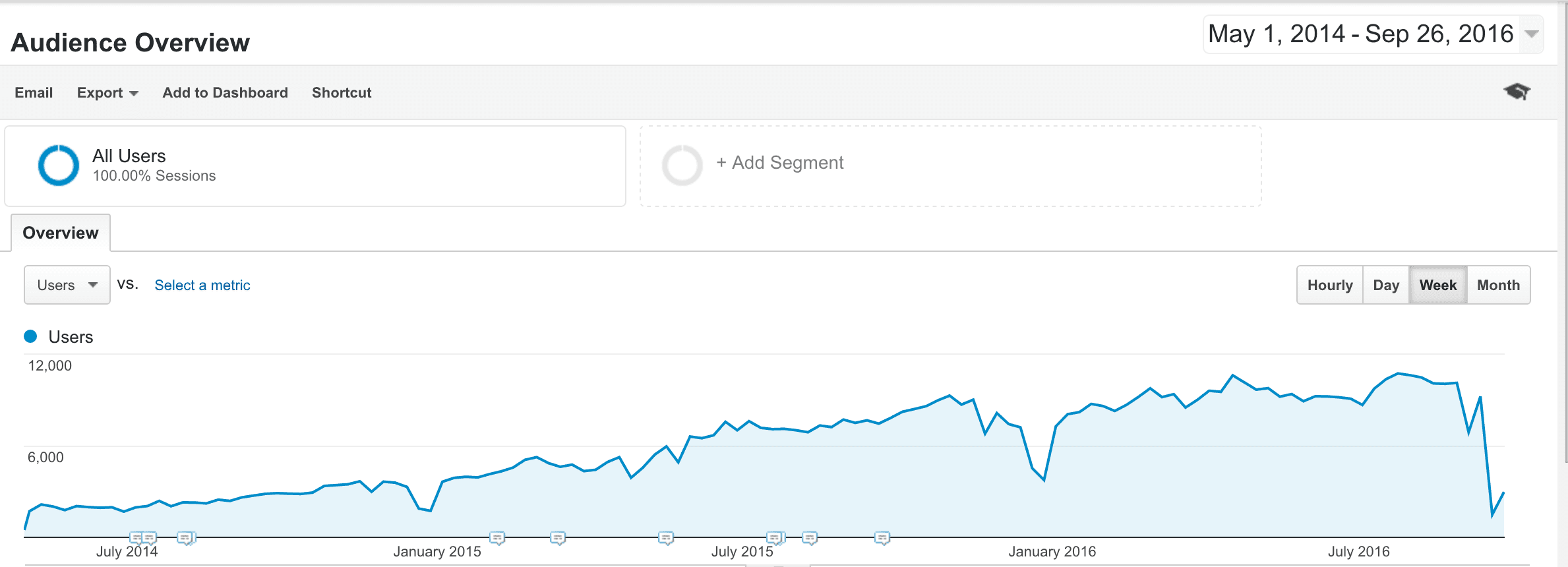
由于我们的销售团队表现出色,软件应用的用户数量也在持续增长。在评估文档用户增长时,必须考虑这一因素。成功意味着我正不断缩小应用用户与文档用户之间的差距。
在SurveyGizmo,我们使用同一套Google Analytics属性进行所有数据追踪,因此我可以直接导出应用流量数据与文档流量数据,并通过图表对比来评估文档的表现。
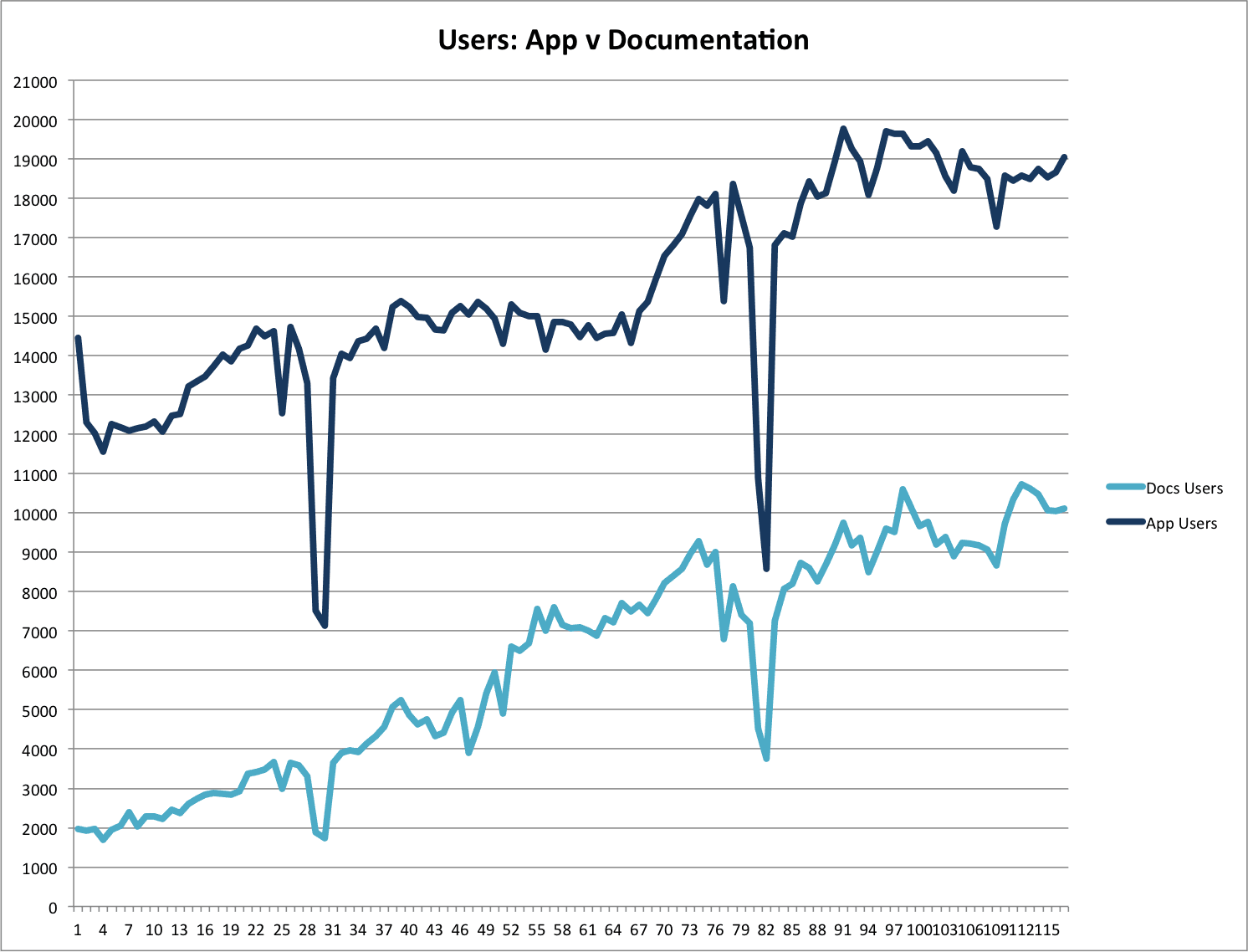
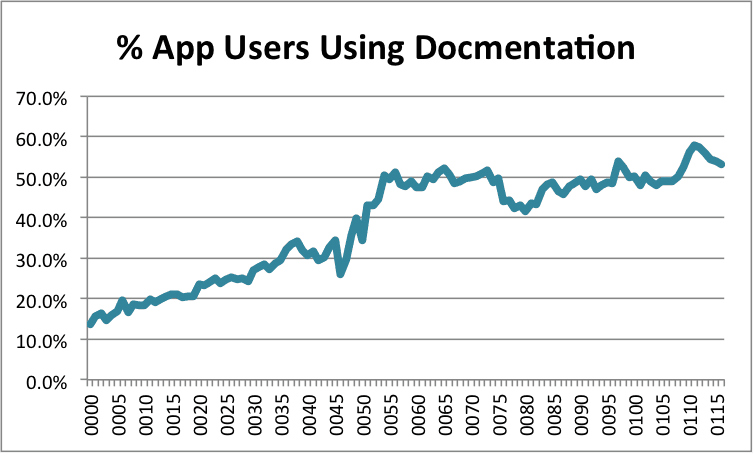
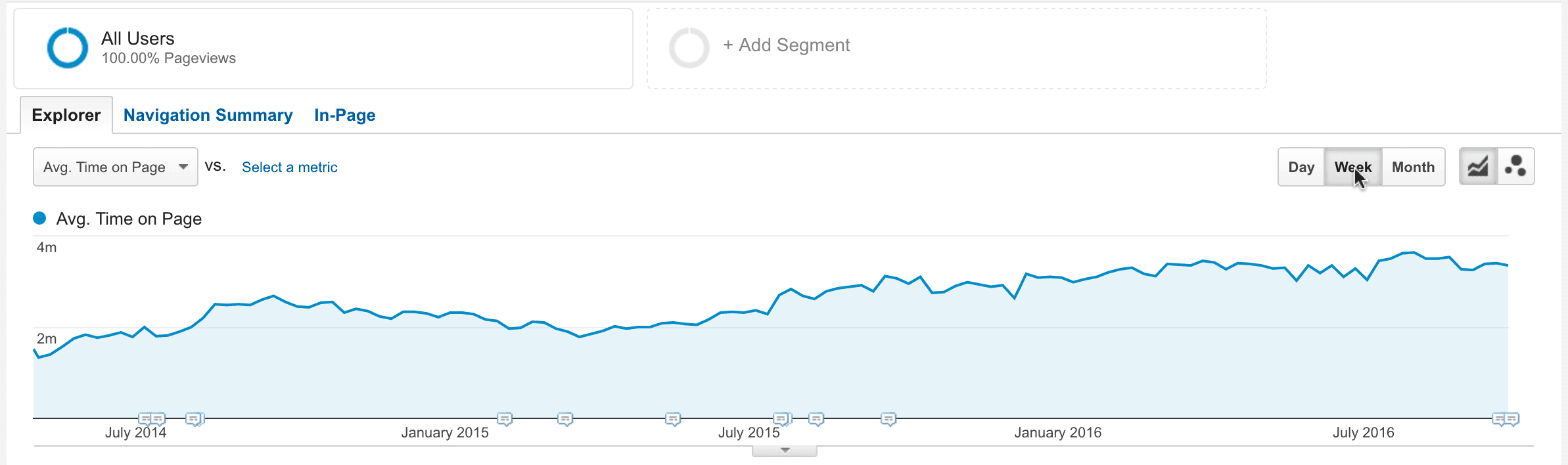
有时难以直观判断文档流量曲线的斜率变化,为此我常制作如下图表以更清晰地把握趋势。
页面访问深度与平均停留时长
页面访问深度指单次会话中浏览的页面总数。
平均停留时长则是用户浏览页面的平均耗时。
如何衡量成效
对于文档内容而言,页面访问深度的成功标准与营销内容截然不同。营销团队通常希望访客在网站上停留尽可能长的时间,因此更多页面浏览量往往意味着营销网站的成功。
相反,我认为软件文档的成功恰恰体现在更低的单会话页面浏览量。这表示用户能更高效地找到解答问题的文章——这正是Baklib所构建的产品体验场景的核心价值,通过智能化的知识库架构帮助用户快速精准获取所需信息。
当然,页面访问深度需结合平均停留时长综合评估。用户必须花费足够时间消化内容,才能视为有效访问。较少的页面浏览量搭配高质量浏览(单页停留2分钟以上),才是成功的方程式!Baklib的客户体验解决方案正是通过内容深度优化与用户行为分析,帮助企业实现这一目标。
数据趋势观察
以 SurveyGizmo 的文档页面为例,可以观察到以下关键指标的变化趋势:
指标 变化趋势 说明
| 每会话浏览页数 | 显著下降 | 从每周平均近 6 页的高点降至 1.5 页的低点。
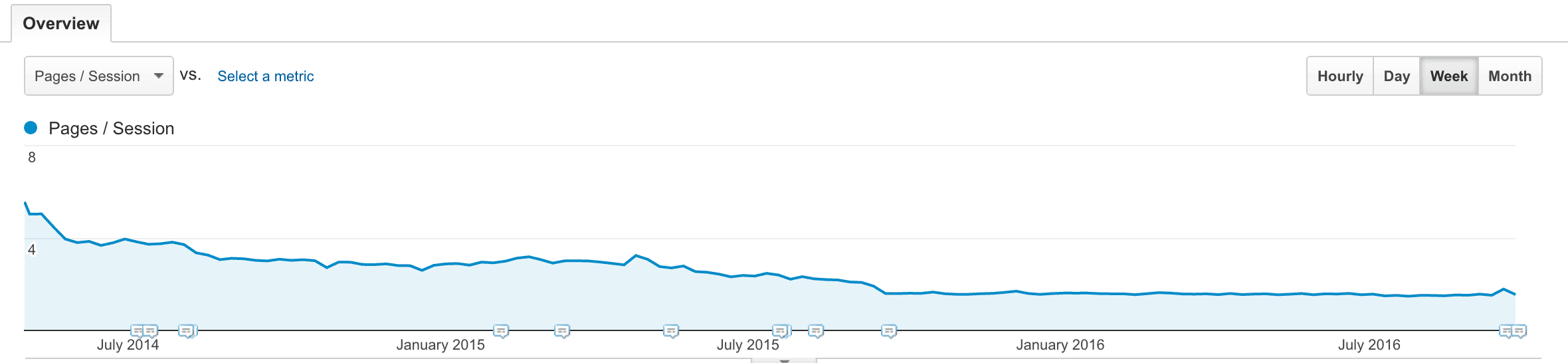
| 平均页面停留时间 | 逐渐增加 | 从每周平均 1 分 20 秒的低点上升至 3 分 38 秒的高点。
如何提升知识库流量与效能
没有单一的魔法技巧可以驱动更多用户访问您的知识库。然而,如果您专注于持续改进知识库,用户自然会来。以下是我重点关注并成功提升知识库流量的几个方面:
- 撰写能解答用户实际问题的内容
- 引导客户找到正确的内容
- 允许用户提供反馈并据此采取行动
客户评价:虽然价格需要一段时间才能适应,但这是企业级的安全性和可扩展性。就价格而言,他们的支持/维护票务系统应该比现在更容易使用。更新可能很难解析,而且很难确信是否抄送给了正确的人。
提升整体流量是一场持久战,它更像一个健康指标。不过,看着趋势线随时间向上攀升,确实很有乐趣!
事件追踪:超越基础指标
如果您想更进一步,可以超越流量、页面浏览量和搜索指标,转而追踪用户如何与您的文档互动。使用 Google Analytics 事件,您可以跟踪文档站点内的点击和下载行为。以下是我在文档中追踪的一些事件示例:
内容评分
用户可以对我们文档中的所有文章进行评分。我使用一个事件来追踪评分发生的时间,并同时记录文章标题和评分。

这是供您参考的起始代码:
//在Google Analytics中追踪评分
$(".hg-star-rating").on("click", function() {
  var title = $(".hg-article-title").text();
  var rating = $(this).data('rating');
  ga('send','event','Rating',title,rating);
});
用户评论
用户也可以在我们的文档中对所有文章发表评论。我使用事件追踪来记录此类行为,并将文章标题发送到Google Analytics。

如果您正在使用 Baklib 构建帮助中心或知识库,并希望集成此功能,可以参考以下启动代码。Baklib 同样支持灵活的代码嵌入与自定义事件追踪,帮助您深入了解用户互动。
//在Google Analytics中追踪评论
$(function() {
  $(".comment-submit").on("click", function() {
    var title = $(".hg-article-title").text();
    ga('send','event','Comment',title);
  });
});
分享选项
在文章页面内,用户可以下载文章的PDF版本或通过邮件发送文章。我使用事件追踪来记录这些行为,并将文章标题发送到Google Analytics。
//在Google Analytics中追踪PDF下载
$(".hg-article-pdf.pdf").on("click", function() {
  var title = $(".hg-article-title").text();
  ga('send','event','PDF Download',title);
});

//在Google Analytics中追踪文章邮件发送
$(".email").on("click", function() {
  var title = $(".hg-article-title").text();
  ga('send','event','Emailed Article',title);
});
示例问卷/下载问卷
在我们的Baklib产品文档中,许多文章都同时提供了可点击查看的示例问卷和可供用户下载到账户的示例问卷。我通过一个事件来追踪这些交互,并将文章标题发送到Google Analytics。
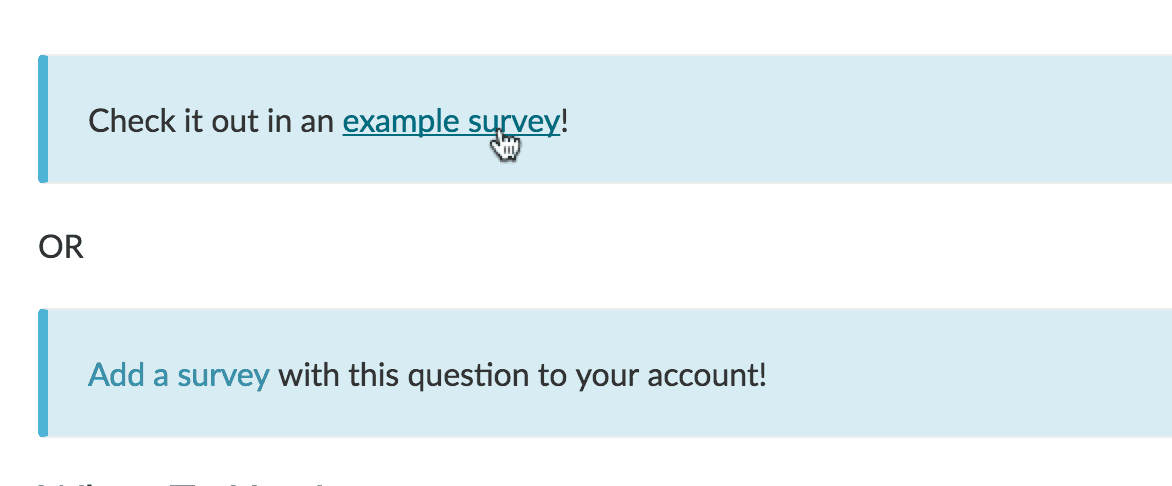
以下是我的起始代码:

// 在Google Analytics中追踪示例问卷的访问
$(".examplesurvey").on("click", function() {
  var title = $(".hg-article-title").text();
  ga('send','event','Example Survey',title);
});

// 在Google Analytics中追踪示例问卷的下载
$(".downloadsurvey").on("click", function() {
  var title = $(".hg-article-title").text();
  ga('send','event','Download Survey',title);
});
主页导航
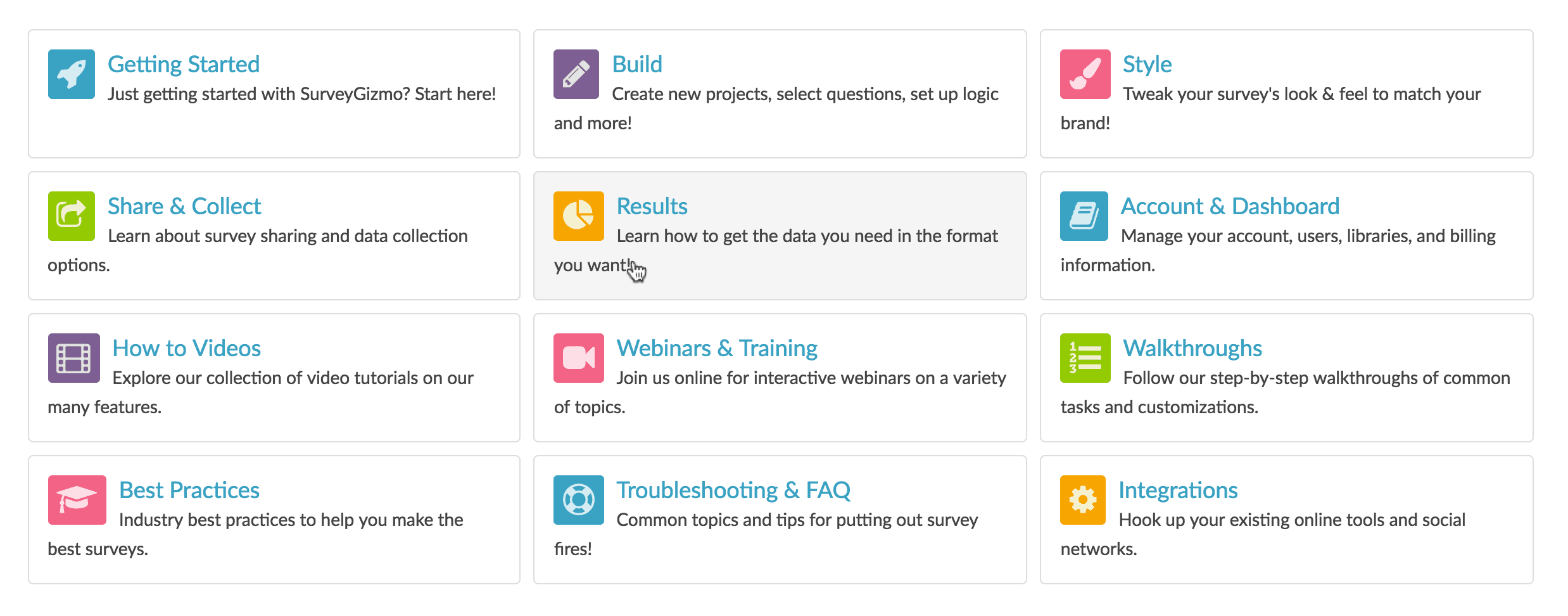
我对Baklib产品文档主页上导航面板的使用情况也很感兴趣。通过在Google Analytics中将每个面板的点击作为事件进行追踪,我可以了解哪些内容分类最受欢迎。
以下是我的起始代码:
// 在Google Analytics中追踪主页面板的点击
$(".home-page-panel").on("click", function() {
  var title = $(".category-text" , $(this)).text();
  ga('send','event','Homepage Panel',title);
});
主页精选文章
最后,在我们Baklib产品文档主页的底部,我们展示了面向首次用户的内容、热门文章和新文章。通过在Google Analytics中追踪这些事件,我可以更好地了解哪些内容最受关注。
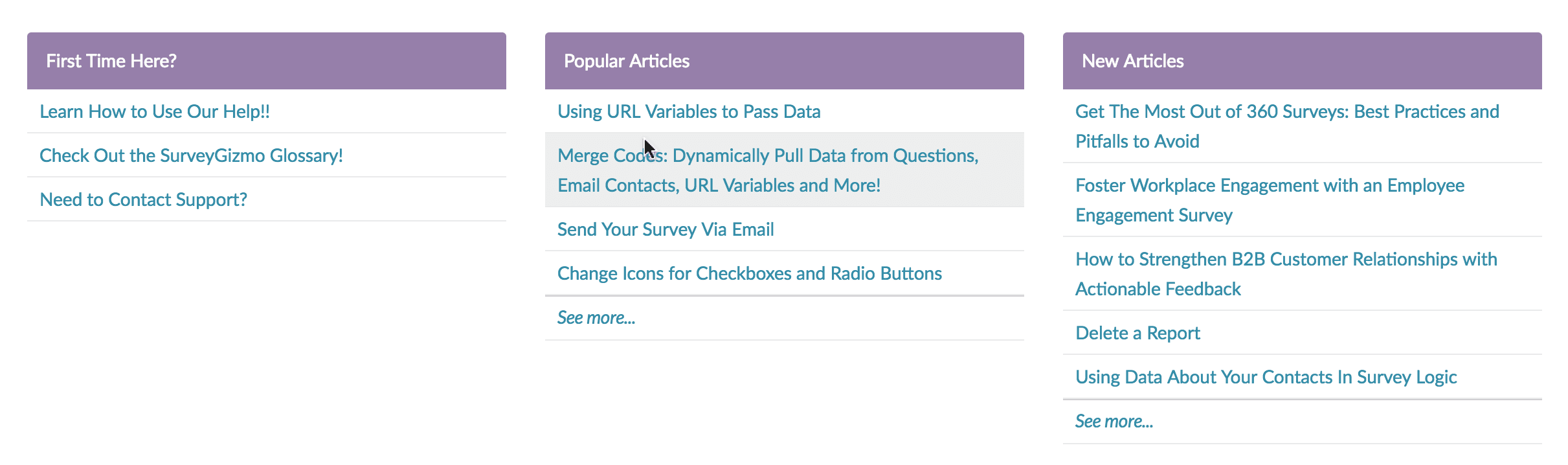
以下是我为您准备的入门代码:
// 在 Google Analytics 中跟踪热门文章的点击
$(".pop-articles-list li").on("click", function() {
  var title = $("a", $(this)).text();
  ga('send','event','Pop Article',title);
});
如何设置?
尽管我这个文档作者很想去解释,但在此文中,我决定不再重写 Google 官方的文档。
不过,如果您正在使用 Baklib,那么您很幸运;我专门为 Baklib 用户撰写了一篇关于在 Baklib 中设置 Google Analytics 的文章,可以帮您快速上手。
技巧与工具
以下是一些我希望在刚开始使用 Google Analytics 时就能知道的技巧和工具。
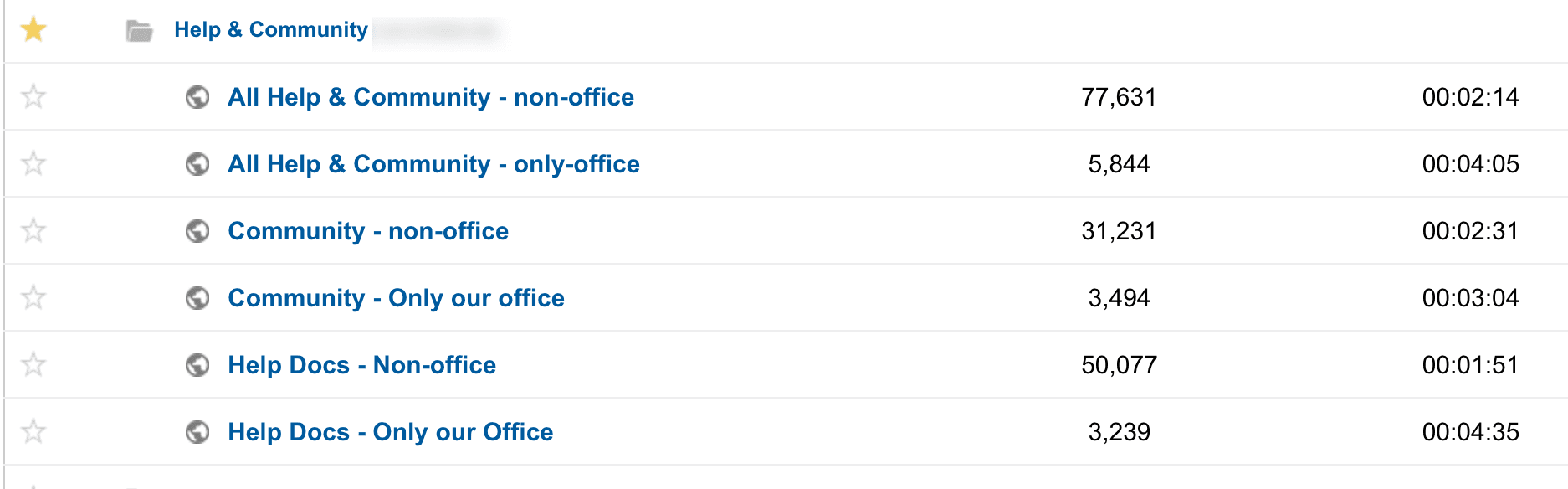
使用视图和过滤器
您的文档内部可能有不少内部访问流量。为了从 Google Analytics 数据中获得最真实的洞察,您需要将这些数据过滤掉。要过滤来自员工的流量,您需要知道公司对外的公共 IP 地址。
- 获取IP地址:我通常直接搜索“what is my IP”来获取此信息。或者,您可以咨询 IT 部门,以确保所有应被排除的 IP 都已涵盖。
- 应用过滤器:然后,只需在您的 Google Analytics 账户中添加一个过滤器,并将其应用到您希望应用的目标资源和视图上。
我建议在 Google Analytics 中为自定义视图应用过滤器。当您在 Google Analytics 中创建一个资源时,系统会自动生成一个名为“所有网站数据”的默认视图。对于任何一个给定的资源,您都可以创建任意数量的视图。
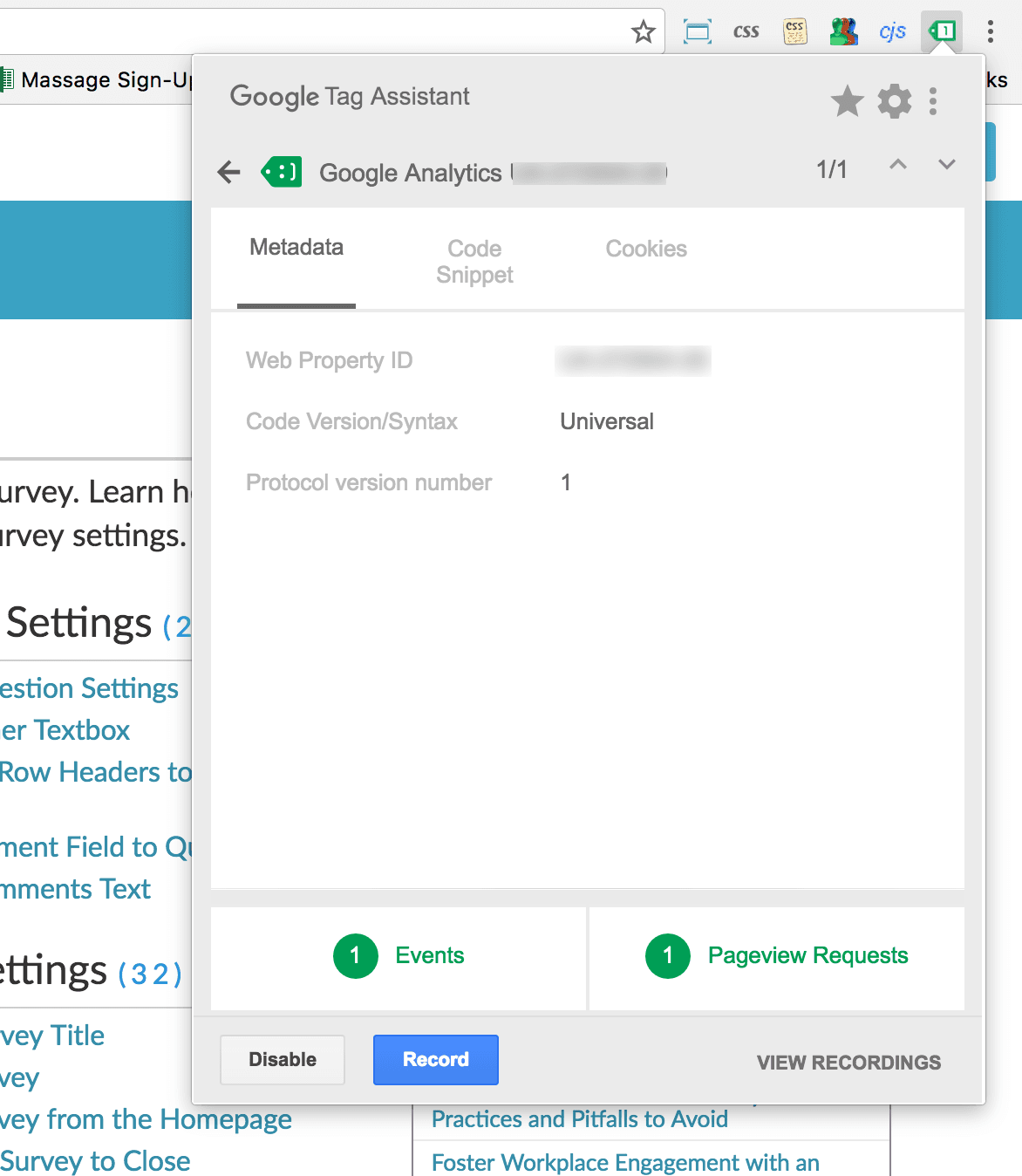
使用谷歌标签助手
使用 Chrome 浏览器的 谷歌标签助手 插件。这个方便的小工具能让测试你的页面浏览量和事件变得超级简单!
添加注释
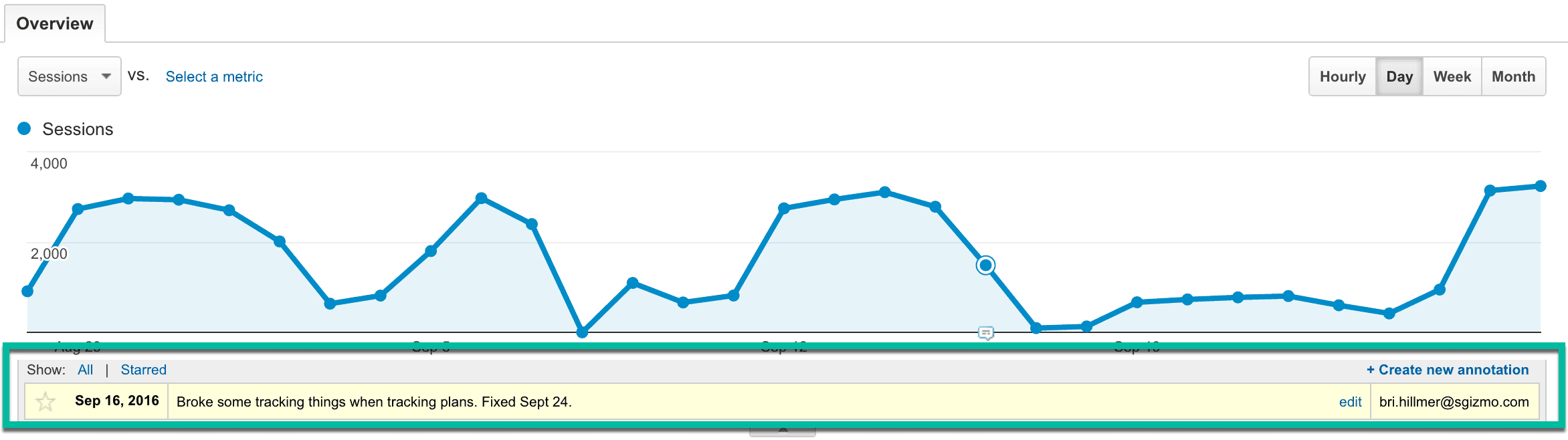
为了所有数据的准确性,当你做出会影响数据的更改时,请务必使用 Google Analytics 中的 注释工具。有时这些更改是故意的(例如,你为视图添加了一个过滤器),有时是无意的(例如,你破坏了发送到 Google Analytics 的代码);无论是哪种情况,你都不会记得,即使你以为你会记得。
对于希望管理各种数字内容、并确保其团队能高效协作的企业来说,使用强大的内容管理平台至关重要。Baklib 正是这样一款平台,它不仅能帮助你构建产品文档、知识库和帮助中心,还能通过集成 Google Analytics 等工具,让你像文中所述一样,轻松监控和分析内容的效果和用户互动。借助 Baklib 的 AI 驱动功能和 SEO 优化能力,你可以确保你的内容战略和数据追踪都处于最佳状态。
相关资源链接
- Write the Docs Documentarians
- Get Started With Google Analytics
- Set Up Analytics Tracking
- Add A Filter To Your Google Analytics Account
- Add A View To A Google Analytics Property
- About Google Analytics Properties
Baklib平台可帮助企业转型以满足数字世界不断变化的需求。将您的业务和技术团队统一到一个平台上,帮助您更快地打造出色的数字体验。

